Arme el cronograma de un trabajo
El cronograma vive en el trabajo, en la pestaña Schedule, como un diagrama de Gantt.
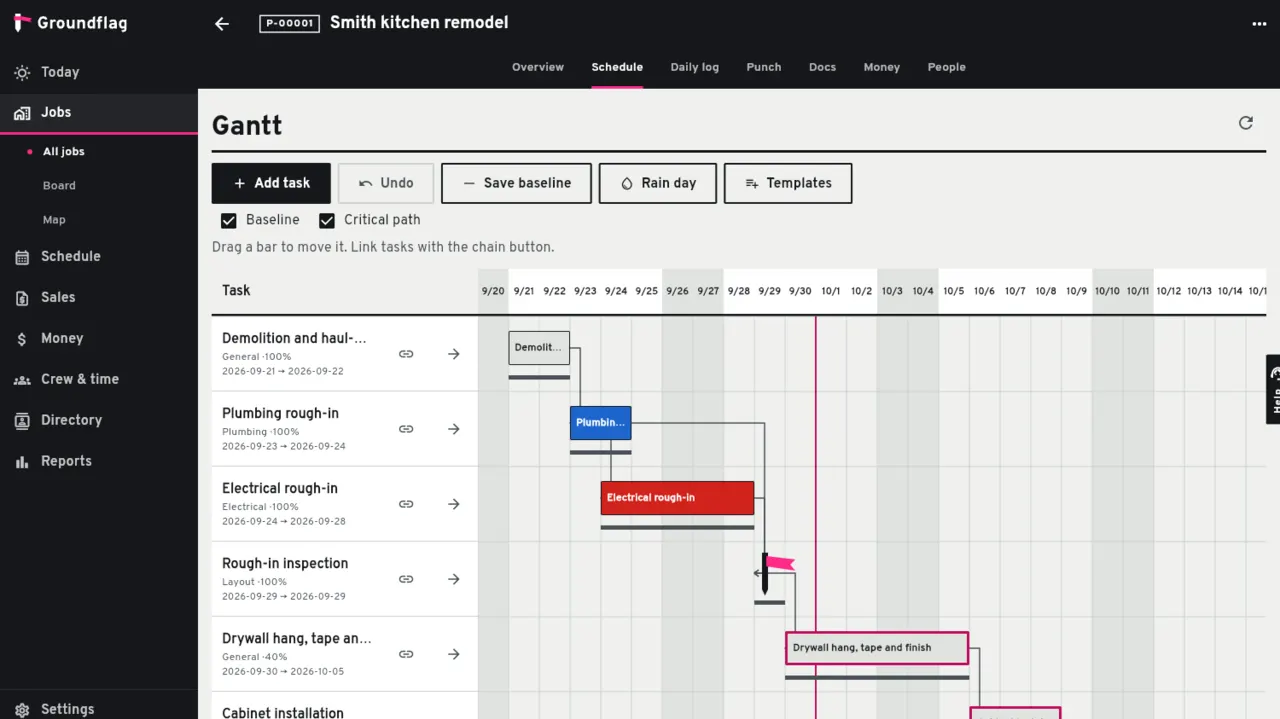
Parta de una plantilla, un archivo o el presupuesto.
Use una plantilla del tipo de trabajo, importe un archivo XML de Microsoft Project, agregue las tareas una por una o toque Armar cronograma con IA para convertir las líneas del presupuesto del trabajo en tareas con duración y enlaces. Usted las revisa y edita antes de guardar nada, y Undo las quita.
Enlace las tareas.
Elija qué espera cada tarea: fin a inicio es lo normal, con un desfase en días cuando el concreto tiene que curar.
Guarde la línea base.
Cuando el plan esté acordado, guárdelo como línea base; después verá cuánto se aleja.
Mueva el trabajo sobre la marcha.
Arrastre una barra o use el botón de mover. Lo que depende de ella se mueve también. Undo lo deja como estaba.
Día de lluvia.
Un toque corre el trabajo del día y anota el retraso en el informe diario.
Archivo importado con tareas sin fechas
Algunos archivos de Microsoft Project traen tareas sin inicio ni fin. No hace falta ponerles fecha a todas para seguir: elimine la tarea que no necesita y Undo la devuelve. Las predecesoras de otras tareas quedan protegidas, así que no se corta un enlace por accidente.
Avisar a la gente
Quienes están en una tarea que se movió reciben un correo. Para mandar texto a subcontratistas que solo tienen número de teléfono, active el mensaje de reprogramación en Settings, SMS.
Siga leyendo
¿Dudas? Escriba a hello@groundflag.com